Mostrando entradas con la etiqueta Trucos. Mostrar todas las entradas

Aumentar el tamanio de la imagen de perfil de Blogger y Google +

Se trata de un pequeño truco que nos permite agrandar las imágenes de nuestro perfil de Blogger o Google +.

Para ello tienes que ir al perfil de Blogger y dar clic en ver tamaño completo.
Por default observaras una URL como esta:

https://blogger.googleusercontent.com/img/b/R29vZ2xl/AVvXsEiDuve5518gOqa9gJl_Xfnv-7bv5WVVBsurIhLpfVYN6H28ZX_8iHHvjtViMwbkQrx62kErrpSKcsVUHXhI5fENlpAkj0R0CtR5IxjS9rUMRSSgqUXuq1u1bFwRn-2Upmh6iR5RvYnlJBs/220-h/User.png


Ejemplo del tamaño normal:
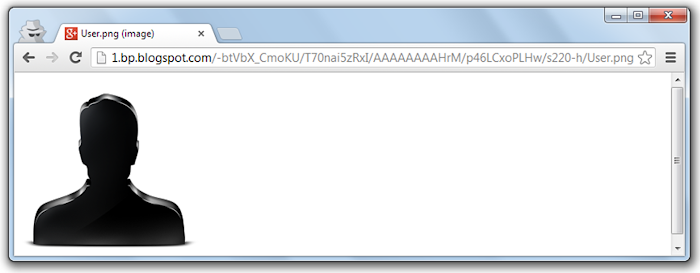
Aumentar el tamaño de la imagen de perfil de Blogger y Google +
Lo único que tienes que hacer es variar el valor marcado en negrita:

https://blogger.googleusercontent.com/img/b/R29vZ2xl/AVvXsEiDuve5518gOqa9gJl_Xfnv-7bv5WVVBsurIhLpfVYN6H28ZX_8iHHvjtViMwbkQrx62kErrpSKcsVUHXhI5fENlpAkj0R0CtR5IxjS9rUMRSSgqUXuq1u1bFwRn-2Upmh6iR5RvYnlJBs/1600-h/User.png


Ejemplo del tamaño configurado:
Aumentar el tamaño de la imagen de perfil de Blogger y Google +


De igual forma lo puedes realizar con la imagen de perfil en Google +.

Solo das clic derecho sobre ella, Copiar URL de imagen (Chrome) o Copiar la ruta de la imagen (Firefox) y por default observaras esta URL:

https://lh5.googleusercontent.com/-VbZkpqPDOKU/AAAAAAAAAAI/AAAAAAAAAB4/PsQhM5eYaCg/s220-c/photo.jpg


Ejemplo del tamaño normal:
Aumentar el tamaño de la imagen de perfil de Blogger y Google +
Nada mas varia el numero que se encuentra en negrita y listo:

https://lh5.googleusercontent.com/-VbZkpqPDOKU/AAAAAAAAAAI/AAAAAAAAAB4/PsQhM5eYaCg/s1600-c/photo.jpg


Ejemplo del tamaño configurado:
Aumentar el tamaño de la imagen de perfil de Blogger y Google +

También podremos agrandar las fotos de nuestro perfil de Youtube de la siguiente forma:

URL con tamaño por defecto:

https://yt3.ggpht.com/-IKNCdmKeh_M/AAAAAAAAAAI/AAAAAAAAAAA/MECOkqpQWB0/s100-c-k-no/photo.jpg


URL con tamaño grande:

https://yt3.ggpht.com/-IKNCdmKeh_M/AAAAAAAAAAI/AAAAAAAAAAA/MECOkqpQWB0/s1600-c-k-no/photo.jpg


Ahora si ya sabes como ver la imagen de perfil en tamaño grande.

p1

Filetype, una tecnica para buscar mejor en Google

Filetype, una técnica para buscar mejor en Google El operador tipo de archivo Filetype nos ayuda a realizar una búsqueda en Google de cadenas específicas de texto acerca de contenido al tipo de archivo en el que estamos interesados.


Este operador se puede aplicar a cualquier extensión de tipo de archivo ya sea:
PDF pdf
WORDdoc
EXCELxls
POWER POINTppt
Para llevar a cabo la búsqueda debemos ingresar las palabras y a continuación el operador filetype:
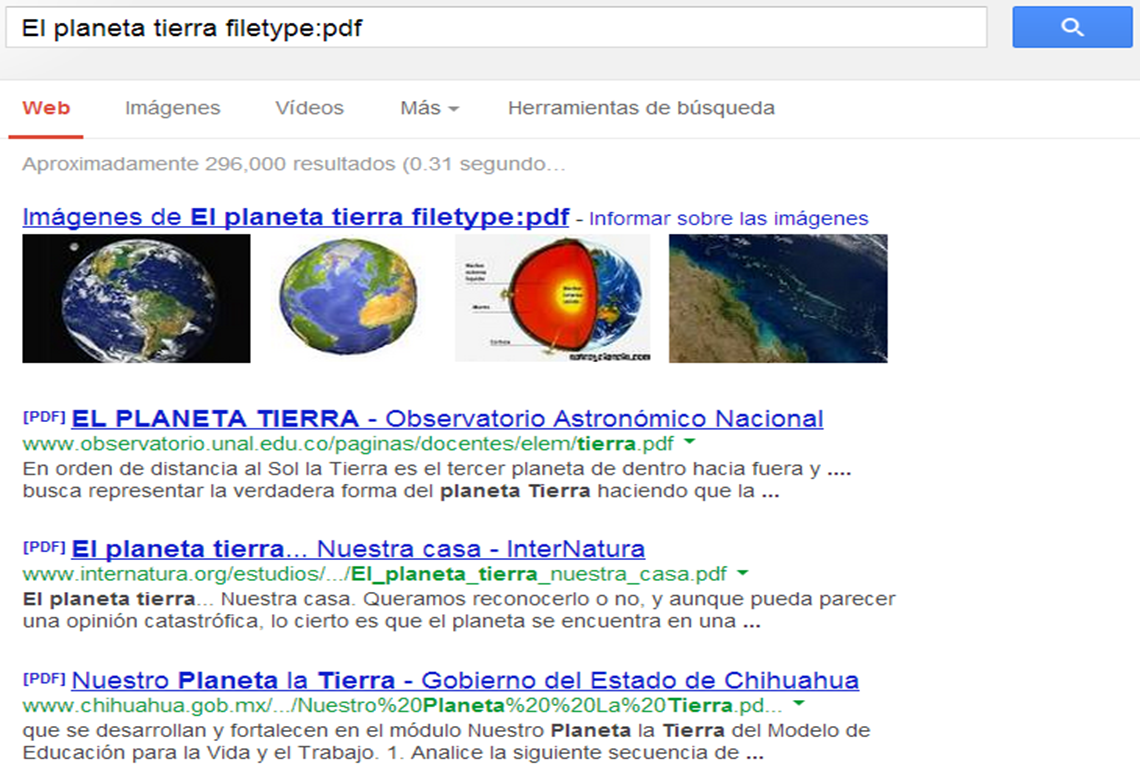
Ejemplo: El planeta tierra filetype:pdf
GOOGLE
Como podrás observar en la imagen como resultado obtenemos solo documentos PDF relacionados con El planeta tierra.
De igual forma lo podemos realizar con las demás extensiones.
Ahora tus búsquedas en Google serán mucho mejor.

p1

Crear botones con acceso directo para apagar y reiniciar equipo o suspender dichas funciones

Crear botones con acceso directo para apagar, reiniciar equipo o suspender dichas funcionesExisten varias formas de apagar y reiniciar el equipo o suspender las dos funciones:

Una forma es por medio de códigos .batch
Por ejemplo:
@echo off 
shutdown -s -t 30 -c "APAGANDO"

Otra forma es ejecutando la función desde el símbolo del sistema

Por ejemplo:


Pero la mejor forma es creando nuestros propios botones con acceso directo para nuestro escritorio.

Bueno sin tantos rodeos, lo primero que necesitamos son los 3 siguientes códigos que nos ayudaran a crear nuestros 3 botones:

Apagar equipo en 30 segundos mostrando un mensaje que dice APAGANDO:
shutdown -s -t 30 -c "APAGANDO"

Reiniciar equipo en 30 segundos mostrando un mensaje que dice REINICIANDO:
shutdown -r -t 30 -c "REINICIANDO"

Suspender las dos funciones antes de que termine el tiempo restante:
shutdown -a


A continuación llevemos los siguientes pasos para un ejemplo, en este caso para APAGAR EQUIPO:

1. Primero nos vamos a nuestro Escritorio/Clic derecho:
Nuevo                 

2. Después seleccionamos:
  Acceso directo

3. Luego escribimos el código de APAGANDO/Siguiente:


4. Después escribimos el nombre del archivo, en mi caso APAGAR EQUIPO/Finalizar:


5. Ahora observamos que se ha creado nuestra aplicación:


6. En el damos Clic derecho/Propiedades/Cambiar icono:


7. Nos aparece un mensaje, lo Aceptamos:


8. Y nos aparecerá un pequeño recuadro donde seleccionaremos nuestro icono, en mi caso el de APAGAR EQUIPO/Aceptar:


9. Después damos clic en Aplicar/Aceptar:


10. Y listo, hemos creado nuestro botón de APAGAR EQUIPO:


11. Al momento de activarlo, observaremos un mensaje como este:


Y lo mismo puedes hacer con los otros 2 botones... Le podrás cambiar el tiempo ya sea en 60 segundos, 120, 240, 360, etcétera, dependiendo del tiempo que quieras que se apague tu equipo.

También podrás usar los 3 botones personalizados en formato ICO para windows que se observan al principio de la entrada.

Recuerda que para cancelar la función APAGANDO tienes que crear el botón de suspender para que cuando actives tu botón de apagar, hagas lo mismo con el otro y lo compruebes tu mismo.

Bueno amigos eso es todo lo que les quería mostrar hoy... nos vemos en la próxima!!

p1

Convertir pistas de un CD en formato MPIII

Convertir pistas de un CD en formato MP3Si tu usuario llegas a necesitar las pistas de un cd normal para tu compu o celular, una de las formas a obtener es convirtiéndolas en formato mp3 con el reproductor de windows media player 11.

Si es así primero que nada abres tu cd con el reproductor y eliges copiar/formato/mp3:

Después configuras la velocidad de bits/192:

Ahora haz clic en iniciar copia desde cd (icono abajo a la derecha):
Este proceso puede durar varios minutos.

Ojo si observas todas las pistas están seleccionadas con palomita y eso quiere decir que si no deseas convertir todo el disco, puedes elegir algunas canciones en particular.
Una vez que se hayan convertido haz clic en aceptar y por defecto las encontraras en la carpeta de mi música/titulo del álbum con fecha de creación y listo eso seria todo.

Recuerda que el:
Titulo de álbum (aparecerá si el disco es original)
Álbum desconocido (aparecerá si el disco es copia)

p1

Recuperar carpetas y archivos ocultados por un virus en una USB

Para los que les a sucedido como a mi que colocas tu USB a una computadora y de repente observas que han desaparecido algunas carpetas o archivos a causa de un virus. Bueno es muy sencillo poder recuperarlas así como archivos e imágenes en una USB, como?…utilizando el Símbolo del sistema del S. O. Windows.
Recuperar carpetas y archivos ocultados por un virus en una USB
Sigue los siguientes pasos, veras que es sencillo:

1. Haz clic en inicio/todos los programas/accesorios/símbolo del sistema
2. Escribes la letra: donde se encuentra tu USB y haz enter
Ejemplo: F: + enter o podría estar en E: + enter
3. Ahora escribes: Attrib/d /s –r –h –s *.* y haces un enter mas y esperas a que aparezca la letra de tu USB para confirmar que los ha recuperado
4. Y listo…solo vas a tu USB y checas todas tus carpetas y archivos que habían desaparecido
5. Si desearas ocultar todos tus archivos de tu USB pondrías: Attrib/d /s +r +h +s *.* y para aparecerlos nuevamente pondrías: Attrib -r -s -h /s /d

Otra forma más rápida de recuperar los archivos es por medio de un pequeño programita hecho con el bloc de notas.
Lo único que tienes que hacer es copiar el siguiente código y pegarlo como habia mencionado en el bloc de notas y guardarlo como Nombre cualquiera.CMD
@echo off
title=Recuperando archivos y carpetas!
cls
cd
echo Espere a que esta ventana se cierre sola!
attrib /s /d -r -a -h -s
exit

Como funciona?, bueno una vez generado el programa vas a donde lo hallas guardado, lo copias y lo pegas en tu USB, lo abres y esperas un segundo para ver tus archivos y listo!.

Recuerda…estos trucos funcionan solo con el S. O. Windows

p1

Trucos youtube

Youtube es conocido por todos nosotros y la mayoría sabemos buscar videos, verlos, copiar sus códigos y editarlos, pero lo que tal vez no sepan o tal vez si es que existen una serie de trucos que debemos conocer para usarlos en determinadas ocasiones.

Trucos youtube

Por ejemplo ver un video desde un tiempo determinado: En algunos videos la acción comienza en segundos o en minutos, para que el video se reproduzca desde un tiempo fijo o determinado debes colocar el parámetro #t=XXmYYs(donde XX son los minutos y YY los segundos).
Ejemplo:
http://www.youtube.com/watch?v=rIpD7hfffQo#t=1m30s


Ver un video insertado en el blog desde un punto fijo: Este truco funciona parecido al anterior, solo que es reproducido en un segundo determinado, simplemente debemos agregar al final de la Url el parámetro &start=XX donde XX es la cantidad de segundos desde el comienzo).

Ejemplo:
<object style="height: 390px; width: 640px"><param name="movie" value="http://www.youtube.com/v/rIpD7hfffQo?version=3&start=30"><param name="allowFullScreen" value="true"><param name="allowScriptAccess" value="always"><embed src="http://www.youtube.com/v/rIpD7hfffQo?version=3&start=30" type="application/x-shockwave-flash" allowfullscreen="true" allowScriptAccess="always" width="640" height="390"></object>


Reproducir automáticamente un video insertado en el blog: Los videos insertados por lo general se encuentran en stop, esperando que le demos play para reproducirlo, sin embargo hay una forma de reproducirlos después de ser cargados y es colocando el parámetro &autoplay=1.

Ejemplo:
<object style="height: 390px; width: 640px"><param name="movie" value="http://www.youtube.com/v/rIpD7hfffQo?version=3&autoplay=1"><param name="allowFullScreen" value="true"><param name="allowScriptAccess" value="always"><embed src="http://www.youtube.com/v/rIpD7hfffQo?version=3&autoplay=1" type="application/x-shockwave-flash" allowfullscreen="true" allowScriptAccess="always" width="640" height="390"></object>


Ocultar el titulo de un video insertado: Por lo regular los videos youtube insertados muestran sus títulos, para quitárselos y darle una personalización mejor, hay que añadir el parámetro &showinfo=0.

Ejemplo:
<object style="height: 390px; width: 640px"><param name="movie" value="http://www.youtube.com/v/rIpD7hfffQo?version=3&showinfo=0"><param name="allowFullScreen" value="true"><param name="allowScriptAccess" value="always"><embed src="http://www.youtube.com/v/rIpD7hfffQo?version=3&showinfo=0" type="application/x-shockwave-flash" allowfullscreen="true" allowScriptAccess="always" width="640" height="390"></object>


Ver un video en pantalla completa: Ahora si desearas ver los videos en una pantalla completa lo puedes llevar a cabo colocando v/ en lugar de watch?v=

Ejemplo:
Esto: http://www.youtube.com/watch?v=rIpD7hfffQo

Por esto: http://www.youtube.com/v/rIpD7hfffQo

Bueno eso seria todo, espero y te sirvan estos trucos en alguna ocasión..Nos veremos en la próxima entrada.

p1
                                                                                                                                                                                                                                                                                                                                                       
Ciudad Blogger

Hola, Bienvenido a Blog 2000!

Puedes seguirnos en las redes sociales o suscribirte al feed.

Blog 2000 Blog 2000 Blog 2000 Blog 2000

¡Suscríbete a nuestro blog!

Recibe en tu correo las últimas noticias del blog. Sólo ingresa tu correo para suscribirte.

Blog 2000